구글 애널리틱스 연동 방법
🤚🏼
구글 애널리틱스란? 쇼핑몰 및 웹사이트 방문자의 이용 현황을 분석할 수 있는 구글의 데이터 분석 도구입니다.
방문자 수, 유입 경로, 페이지 조회 등 다양한 데이터를 수집하여 고객의 행동 흐름을 파악할 수 있으며 이를 통해 쇼핑몰 운영 현황을 객관적으로 확인하고 마케팅 및 매출 성과 분석에 활용할 수 있습니다.
💡
애널리틱스 계정이 없을 경우, 신규 개설하여 주시고 보유하신 계정이 있을 경우 아이디 키 값만 확인 후 입력해 주시면 됩니다.
구글 애널리틱스 연동 방법
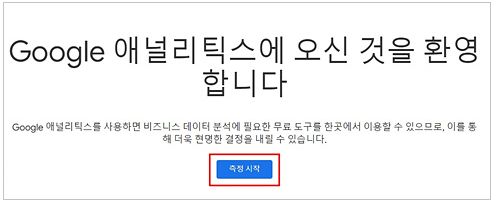
1. 구글 애널리틱스 사이트 로그인
**구글 애널리틱스 **> 측정 시작
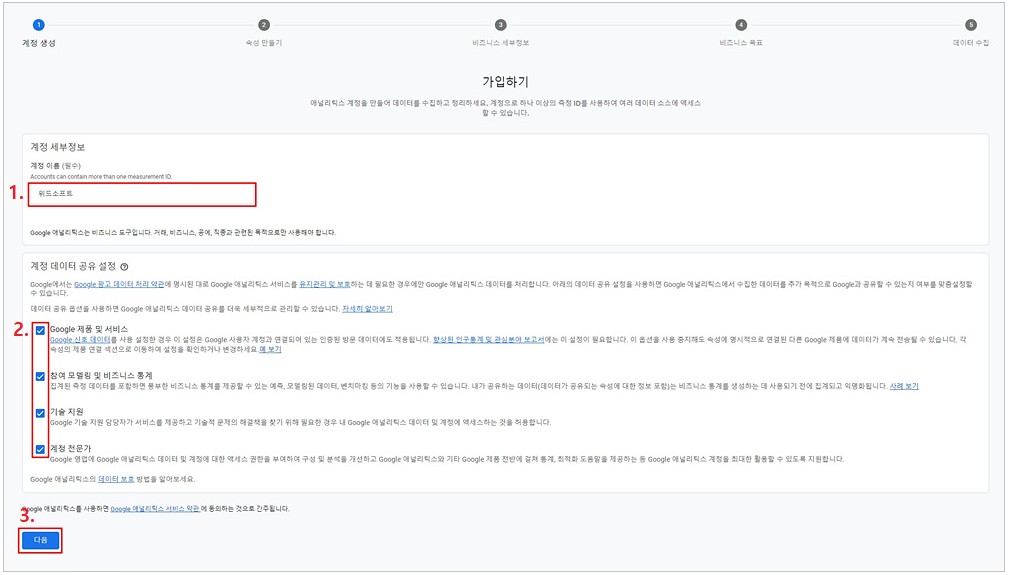
2. 계정생성
계정 이름작성(사이트명 or 회사명) > 계정 데이터 공유 설정(모두 선택) > 다음
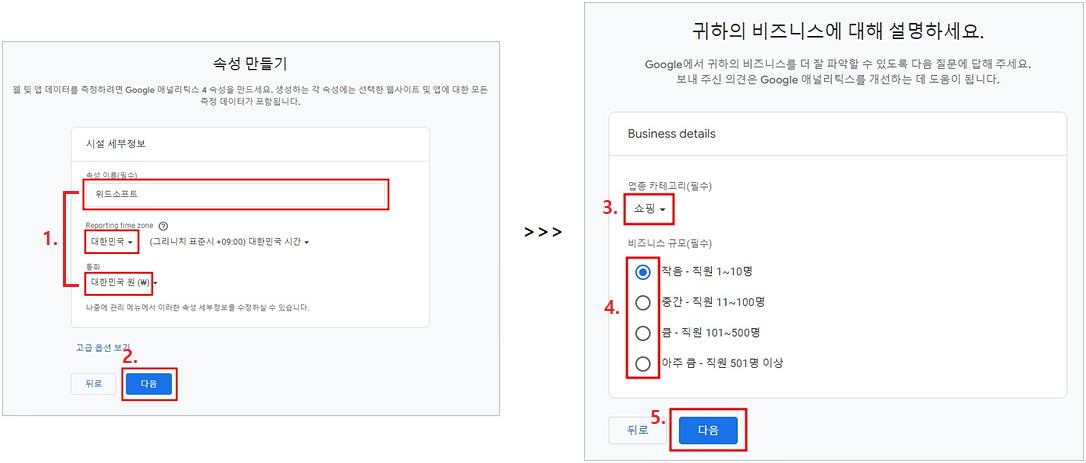
3. 속성 만들기
속성 이름(쇼핑몰명 or 회사명) 입력, '대한민국' 선택 > 다음 > 업종 : 쇼핑, 규모 선택 > 다음
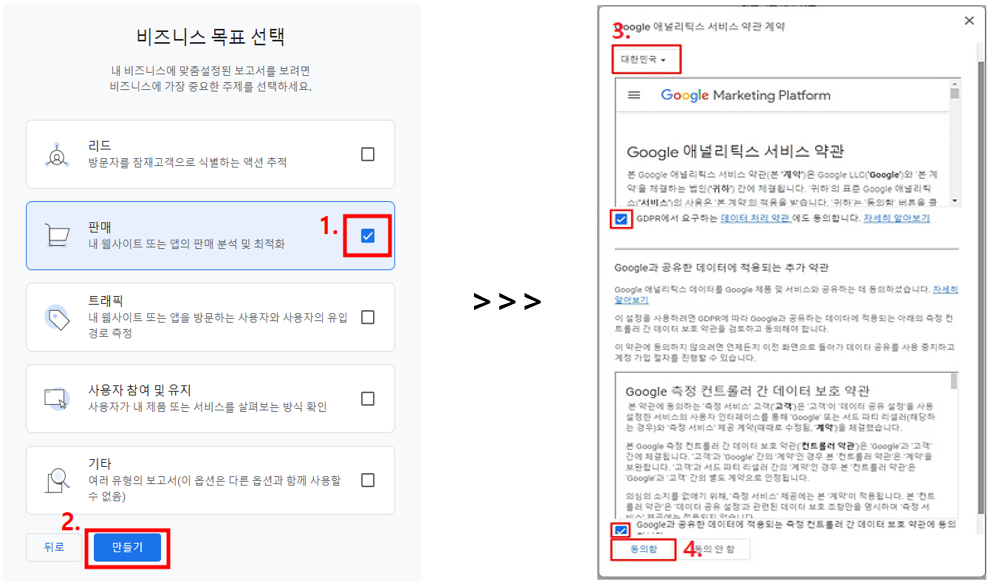
4. 비즈니스 목표 선택 및 약관 동의
비즈니스 목표 선택(온라인 판매 증대) > 만들기 > '대한민국', 동의체크 > 동의함
5. 데이터 수집 시작하기
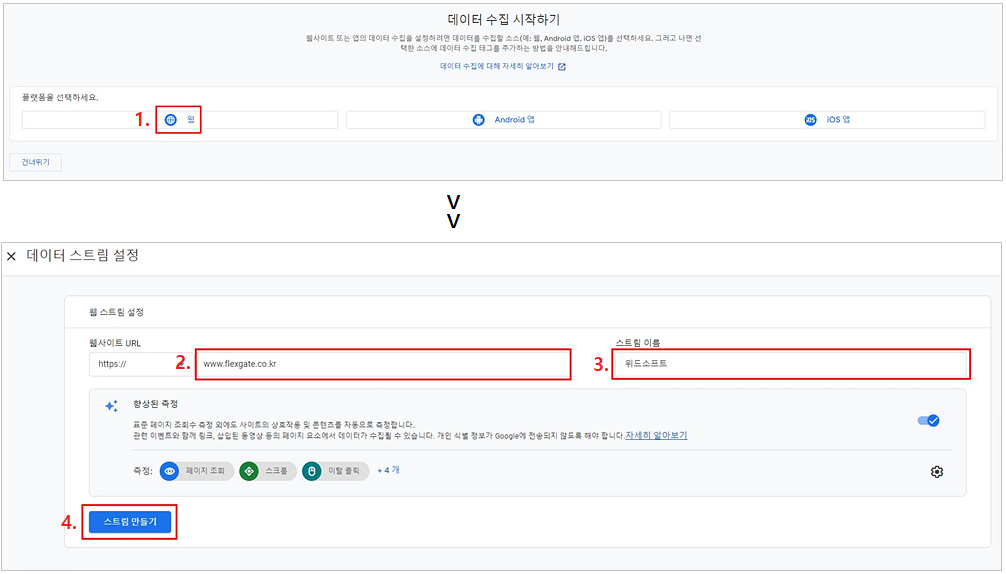
웹 > 데이터 스트림 설정 : 플렉스지 사이트 URL 입력 > 스트림 이름(쇼핑몰명) > 스트림 만들기
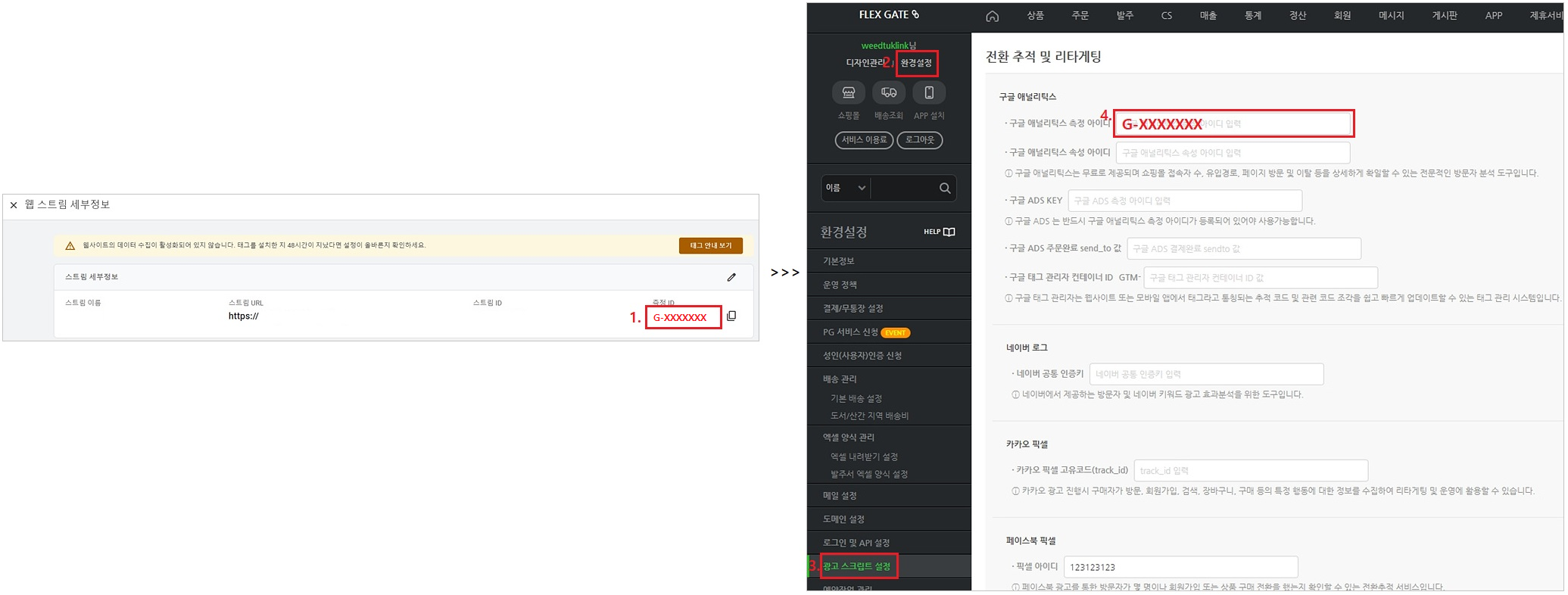
6. 측정 아이디 확인 후 플렉스지 관리자 페이지 내 입력
웹 스트림 세부정보 내 측정 ID 확인 > 플렉스지 관리자 : 환경설정 > 광고 스크립트 설정 > 전환 추적 및 리타게팅 : '구글 애널리틱스 측정 아이디' 에 입력 > 변경사항 저장 > 쇼핑몰 바로 적용
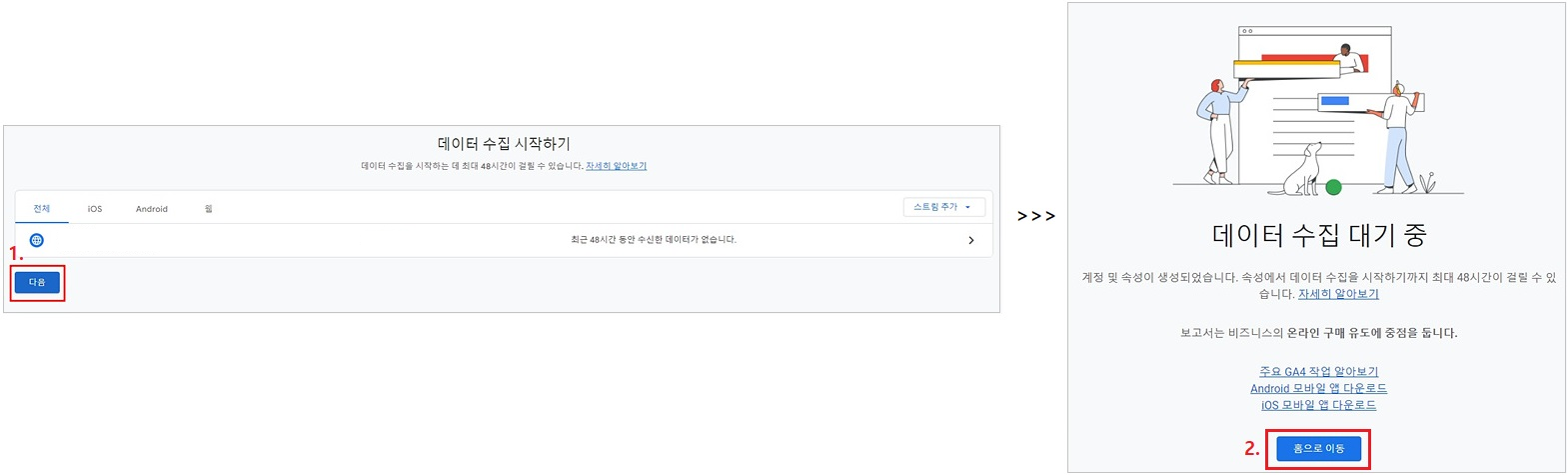
7. 데이터 수집 시작하기
웹 스트림 세부정보 닫기 > 데이터 수집 시작하기 : 다음 > 데이터 수집 대기중 : 홈으로 이동
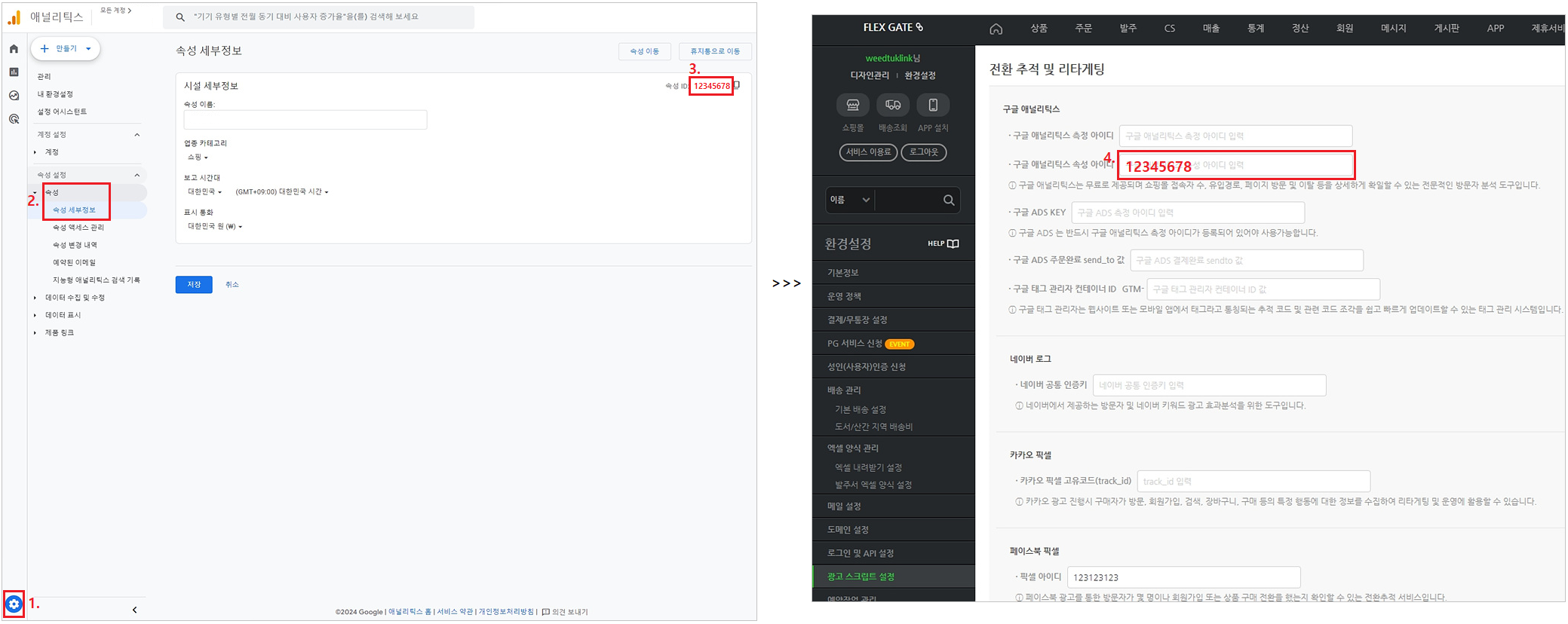
8. 속성 아이디 확인 후 플렉스지 관리자 페이지 내 입력
구글 애널리틱스 설정(왼쪽 하단 톱니바퀴) > 속성 : 속성 세부정보 > 속성ID 복사 > 플렉스지 관리자 : 환경설정 > 광고 스크립트 설정 > 전환 추적 및 리타게팅 : '구글 애널리틱스 속성 아이디' 에 입력 > 변경사항 저장 > 쇼핑몰 바로 적용
9. 플렉스지 이메일 사용자로 뷰어 추가
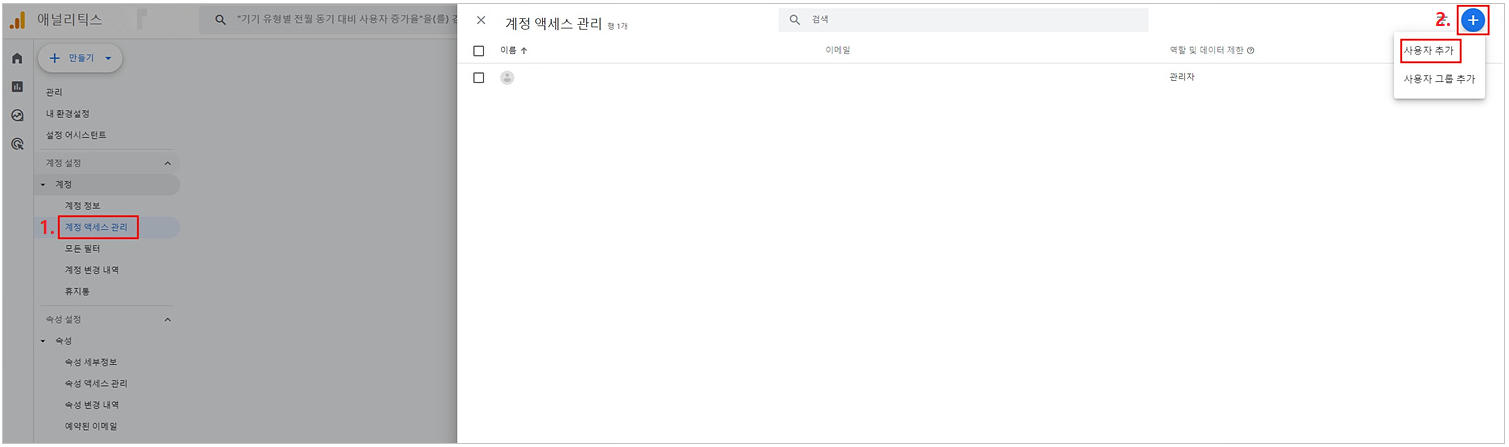
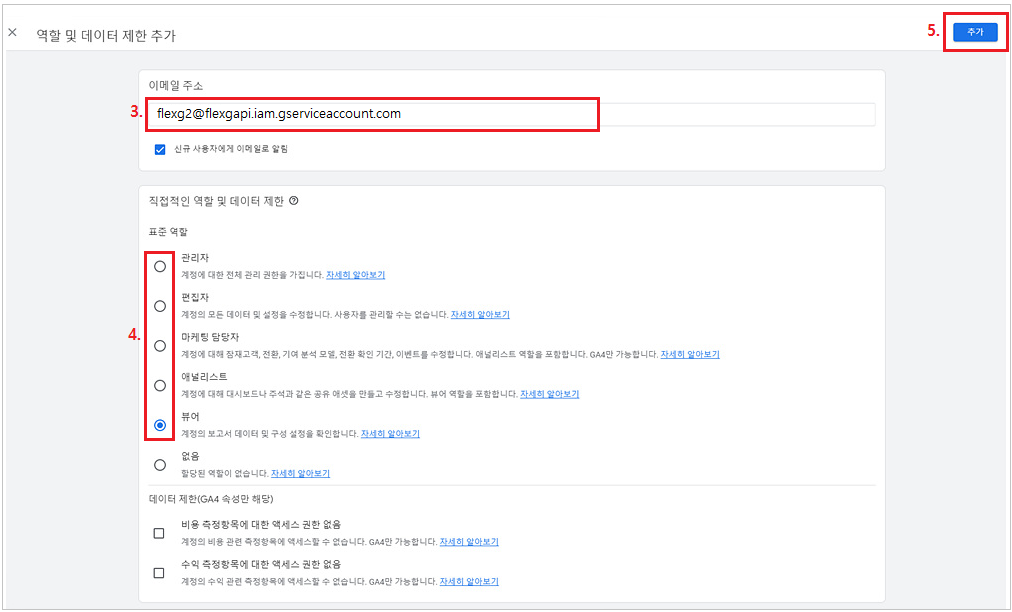
계정 : 계정 액세스 관리 > + 사용자 추가 > 이메일 주소 : [email protected] > '뷰어' 이상의 역할로 선택하여 설정 > 추가
🚨
주의해 주세요!
사이트 운영 정책 또는 리뉴얼에 따라 실제 설정 화면과 본 가이드 내용이 다를 수 있습니다.
구글 애널리틱스에서 제공하는 기능 및 데이터와 관련한 상세 문의는 구글 측으로 부탁드립니다.